Der Lehrer-Schüler-Betrieb gehört zu den wichtigsten Funktionen beim Erlernen des Modellflugs. Der Fluglehrer kann jederzeit die Kontrolle übernehmen und bei Bedarf eingreifen, während der Flugschüler wertvolle Flugerfahrung sammelt.
In diesem Artikel beschreibe ich die Einrichtung einer kabellosen Lehrer-Schüler-Verbindung mit einer Radiomaster TX16S MK3 als Lehrer-Sender und einer Radiomaster Pocket Radio als Schüler-Sender. Die Verbindung erfolgt über das Radiomaster Wireless SBUS Trainer Module in Kombination mit einem RP2 ExpressLRS Empfänger.
Nach einigen Tests und einer Rücksprache mit dem Radiomaster Support konnte ich die Lösung erfolgreich in Betrieb nehmen und möchte die gewonnenen Erkenntnisse hier teilen.
Verwendete Hardware
Lehrer-Sender
- Radiomaster TX16S MK3
- EdgeTX 2.12.1
- Wireless SBUS Trainer Module (Micro)
Schüler-Sender
- Radiomaster Pocket Radio
- EdgeTX 2.12.1
- ExpressLRS 4.0.1
Empfänger
- Radiomaster RP2
- ExpressLRS 4.0.1
Voraussetzungen
Damit die Einrichtung funktioniert, müssen folgende Voraussetzungen erfüllt sein:
- Pocket Radio und RP2 müssen dieselbe ExpressLRS-Version verwenden.
- In diesem Beispiel wird auf allen Geräten ExpressLRS 4.0.1 verwendet.
- Beide Sender sollten möglichst dieselbe Kanalreihenfolge verwenden.
- Das Wireless SBUS Trainer Module muss korrekt mit dem RP2 verbunden werden.
- Die richtige SBUS-Buchse muss entsprechend dem verwendeten Sender gewählt werden.
Schritt 1 – RP2 Empfänger vorbereiten
Dem Wireless SBUS Trainer Module liegt ein Anschlusskabel bei, das zunächst am RP2 Empfänger angelötet werden muss.
Benötigt werden folgende Anschlüsse:
- 5V
- GND
- SBUS OUT
Nach dem Anlöten sollte der RP2 ähnlich wie in Abbildung 1 aussehen.
Abbildung 1: RP2 Empfänger mit angelötetem Anschlusskabel

Der RP2 wird später als drahtlose SBUS-Brücke zwischen der Pocket Radio und dem Lehrer-Sender verwendet.
Schritt 2 – Wireless SBUS Trainer Module vorbereiten
Öffnen Sie das Wireless SBUS Trainer Module.
Im Inneren befinden sich zwei Anschlussbuchsen:
- SBUS-A
- SBUS-B
Abbildung 2: Geöffnetes Wireless SBUS Trainer Module

Wichtiger Hinweis zur Port-Belegung
Während meiner ersten Tests funktionierte die Lehrer-Schüler-Verbindung nicht, obwohl alle Komponenten korrekt eingerichtet waren.
Nach Rücksprache mit dem Radiomaster Support stellte sich heraus, dass die Ursache die unterschiedliche Port-Belegung des Wireless SBUS Trainer Modules war.
Offizielle Radiomaster Port-Belegung
SBUS-A
- TX16S
- TX16S MK2
SBUS-B
- TX16S MK3
- TX15
- Boxer
Da in diesem Artikel eine TX16S MK3 verwendet wird, muss der RP2 an SBUS-B angeschlossen werden.
Schritt 3 – RP2 im Trainer-Modul anschließen
Das zuvor angelötete Kabel wird nun im Trainer-Modul eingesteckt.
TX16S MK3
RP2 → SBUS-B
TX16S / TX16S MK2
RP2 → SBUS-A
Abbildung 3: RP2 im Trainer-Modul angeschlossen

Anschließend kann das Modul geschlossen werden.
Schritt 4 – Trainer-Modul in die TX16S MK3 einsetzen
Das Wireless SBUS Trainer Module wird nun in den Modulschacht auf der Rückseite der TX16S MK3 eingesetzt.
Der RP2 erhält zu diesem Zeitpunkt noch keine Spannung. Dies ist normal und kein Fehler.
Schritt 5 – Lehrer-Sender konfigurieren
Nach dem Einbau des Trainer-Moduls muss zunächst die Trainer-Funktion im Modell aktiviert werden.
Pfad:
Modell → Trainer
Die Konfiguration sollte ähnlich wie in Abbildung 4 aussehen.
Abbildung 4: Trainer-Konfiguration im Modell

Wichtige Einstellung
Der Modus muss auf:
Master / SBUS Modul
gestellt werden.
Wichtiger Hinweis zur Stromversorgung des RP2
Der RP2 wird erst mit Spannung versorgt, nachdem die Einstellung:
Modell → Trainer → Master / SBUS Modul
aktiviert wurde.
Vorher bleibt der Empfänger vollständig ausgeschaltet.
Typische Symptome:
- Keine LED am RP2
- Keine ELRS-Verbindung
- RP2 wird nicht erkannt
- Keine Werte im Trainer-Menü
- Keine Reaktion im Kanalmonitor
Dieser Punkt ist besonders wichtig, da viele Anwender zunächst von einem Fehler im RP2 oder Trainer-Modul ausgehen.
Nachdem die Einstellung vorgenommen wurde, sollte die LED am RP2 leuchten.
Schritt 6 – Verbindung zwischen Pocket Radio und RP2 prüfen
Nachdem der RP2 nun mit Spannung versorgt wird, kann geprüft werden, ob die ELRS-Verbindung zwischen Pocket Radio und RP2 funktioniert.
Auf dem Schüler-Sender:
- SYS-Menü öffnen
- ExpressLRS auswählen
- Nach unten scrollen
Dort sollte der Menüpunkt Other Devices sichtbar sein.
Pocket Radio
Abbildung 5: Other Devices auf der Pocket Radio

Klassisches ELRS LUA Script
Abbildung 6: Other Devices im klassischen ELRS LUA Script

Grafisches ELRS LUA Script
Abbildung 7: Other Devices im grafischen ELRS LUA Script

RP2 erkennen
Wird nun Other Devices ausgewählt, sollte der gebundene RP2 Empfänger angezeigt werden.
Pocket Radio
Abbildung 8: RP2 wird auf der Pocket Radio erkannt

Klassisches ELRS LUA Script
Abbildung 9: RP2 wird im klassischen ELRS LUA Script erkannt

Grafisches ELRS LUA Script
Abbildung 10: RP2 wird im grafischen ELRS LUA Script erkannt

Wenn der RP2 hier sichtbar ist, funktioniert die ELRS-Verbindung korrekt.
Schritt 7 – RP2 auf SBUS konfigurieren
Nachdem die Verbindung erfolgreich geprüft wurde, muss der RP2 auf SBUS umgestellt werden.
Dies erfolgt über das ELRS LUA Script oder das ELRS Webinterface.
Einstellung:
Serial Protocol = SBUS
Abbildung 11: RP2 auf SBUS konfigurieren

Nach dem Speichern und Neustart gibt der RP2 die Steuerdaten des Schüler-Senders als SBUS-Signal aus.
Schritt 8 – Trainer-Schalter einrichten
Zusätzlich zur Trainer-Konfiguration muss ein Schalter definiert werden, mit dem die Steuerung an den Schüler übergeben wird.
Pfad:
Modell → Spezielle Funktionen
Abbildung 12: Trainer-Schalter konfigurieren

Neue Funktion anlegen:
| Einstellung | Wert |
|---|---|
| Schalter | z.B. SH↓ |
| Funktion | Trainer |
| Wert | Axis |
| Aktiv | Ein |
Empfehlung
Der federbelastete Schalter SH eignet sich besonders gut, da die Kontrolle automatisch an den Lehrer zurückgegeben wird, sobald der Schalter losgelassen wird.
Schritt 9 – Erweiterte Trainer-Konfiguration
Neben den Modell-Einstellungen bietet EdgeTX ein weiteres Trainer-Menü.
Pfad:
System → Trainer
Abbildung 13: Trainer-Menü im Systembereich

Hier kann für jeden Kanal festgelegt werden:
- Welcher Eingang verwendet wird
- Wie Lehrer und Schüler zusammenarbeiten
Verfügbare Modi
OFF
Der Kanal wird ausschließlich vom Lehrer gesteuert.
Add
Lehrer und Schüler beeinflussen den Kanal gemeinsam.
Replace
Der Schüler übernimmt den Kanal vollständig.
Für Flugschulungen wird meist Replace verwendet.
Diagnose über das Trainer-Menü
Das Menü System → Trainer eignet sich hervorragend zur Fehlersuche.
Sobald die Verbindung zwischen Pocket Radio und RP2 funktioniert, sollten sich die Werte der Trainer-Kanäle ändern, wenn der Schüler die Knüppel bewegt.
Dies funktioniert sogar dann, wenn der Trainer-Schalter noch nicht eingerichtet wurde.
Wenn sich die Werte hier ändern, funktionieren bereits:
- ELRS-Verbindung
- RP2
- Trainer-Modul
- SBUS-Signal
korrekt.
Schritt 10 – Funktionstest
Nach Abschluss aller Einstellungen:
- Pocket Radio einschalten
- TX16S MK3 einschalten
- Warten bis die ELRS-Verbindung aufgebaut ist
- Trainer-Schalter aktivieren
- Kanalmonitor öffnen
- Knüppel am Schüler-Sender bewegen
Nun sollten die Bewegungen des Schüler-Senders sichtbar sein.
Praxisergebnis
Nach der Information von Radiomaster zur korrekten Port-Belegung konnten sämtliche Tests erfolgreich abgeschlossen werden.
Folgende Kombinationen wurden erfolgreich getestet:
- TX16S MK3 mit EdgeTX 2.12.1
- TX16S MK2 mit EdgeTX 2.12.1
- Pocket Radio mit EdgeTX 2.12.1
- RP2 mit ExpressLRS 4.0.1
Der ursprünglich vermutete Zusammenhang mit EdgeTX 2.12.1 konnte nicht bestätigt werden.
Die Ursache lag ausschließlich an der unterschiedlichen Port-Belegung des Wireless SBUS Trainer Modules.
Fehlersuche
Falls die Lehrer-Schüler-Funktion nicht funktioniert:
1. Hat der RP2 Strom?
- Leuchtet die LED am RP2?
- Ist im Modell Master / SBUS Modul aktiviert?
2. Funktioniert die ELRS-Verbindung?
- Wird der RP2 unter Other Devices angezeigt?
- Verwenden Pocket Radio und RP2 dieselbe ELRS-Version?
3. Ist der RP2 auf SBUS eingestellt?
- Serial Protocol = SBUS
4. Ist die richtige Buchse verwendet?
- TX16S / TX16S MK2 → SBUS-A
- TX16S MK3 / TX15 / Boxer → SBUS-B
5. Werden Werte unter System → Trainer angezeigt?
Wenn ja, funktionieren ELRS, RP2 und Trainer-Modul bereits korrekt.
6. Ist die Spezielle Funktion Trainer aktiv?
- Schalter korrekt definiert?
- Funktion „Trainer“ aktiviert?
Fazit
Mit einem RP2 Empfänger und dem Wireless SBUS Trainer Module lässt sich eine sehr komfortable und zuverlässige kabellose Lehrer-Schüler-Lösung aufbauen.
Die Kombination aus Radiomaster TX16S MK3 und Pocket Radio funktioniert mit EdgeTX 2.12.1 und ExpressLRS 4.0.1 problemlos.
Die beiden wichtigsten Erkenntnisse aus diesem Praxistest sind:
- Der RP2 erhält erst Spannung, nachdem im Modell Master / SBUS Modul aktiviert wurde.
- Die korrekte SBUS-Port-Belegung ist entscheidend:
- TX16S / TX16S MK2 → SBUS-A
- TX16S MK3 / TX15 / Boxer → SBUS-B
Wer diese beiden Punkte beachtet, erhält eine zuverlässige und einfach einzurichtende Lehrer-Schüler-Lösung für seine Radiomaster-Sender.




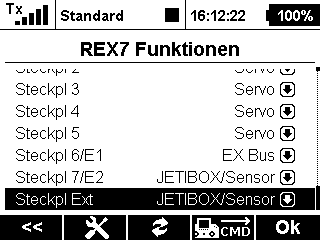
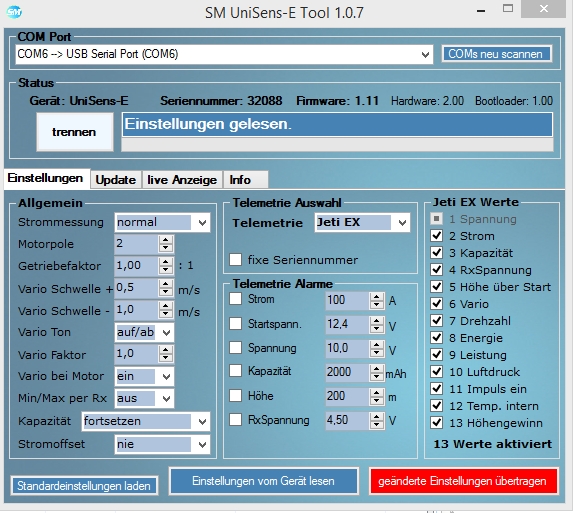 Nachdem der UniSens eingestellt ist, kann er am Empfänger angeschlossen werden, bei den R xx Empfängern auf dem Port EXT, bei den REX xx Empfängern auf dem Port EXT oder E1 oder E2. Nun muss der Port an dem der UniSens E angeschlossen ist, auf Jetibox/Sensor gestellt werden,